iPhone手機在國內的使用率正在逐年漲高,早在幾年前,如果你手裡拿著一部iPhone手機,那絕對會得到很多人的目光,畢竟那個時候擁有一部iPhone是身份的象徵,而僅僅過了幾年的時間,雖然iPhone手機的價格沒有改變,但已然有成為街機的趨勢了,大街小巷中使用iPhone手機的人 士越來越多,但是真正深入瞭解這部手機的人卻是少之又少。
大部分使用iPhone手機的使用者僅僅是打電話、發短信、看電影、玩遊戲,說實話上述的幾個用法筆者也經常用,但除了這些之外,iPhone手機還有很多奧秘,其中很多隱藏的功能除了果粉之外,相信很多使用者並不知道,比如快速添加網址URL,字母特殊符號調用、查看流量的方法等等,所以對於使用iPhone手機的使用者而言,很多隱藏的實用技巧還是對我們使用手機有很大的説明的,接下來筆者就為大家搜羅了一些關於iPhone手機的實用小技巧,讓我們一起來你看看吧。
iPhone快速添加網址URL尾碼
在iOS 7系統中,使用iPhone自帶的Safari瀏覽器上網時大家往往在輸入網址的時候都要切換到全鍵盤,然後一個字母一個字母的去輸入網址的全部內容,包括 「.com」,「.net」,「.cn」等等URL尾碼。其實大家並不需要完全輸入,因為這些URL尾碼都隱藏在iPhone手機的虛擬鍵盤中,接下來筆 者就為大家簡單的介紹一下操作過程。
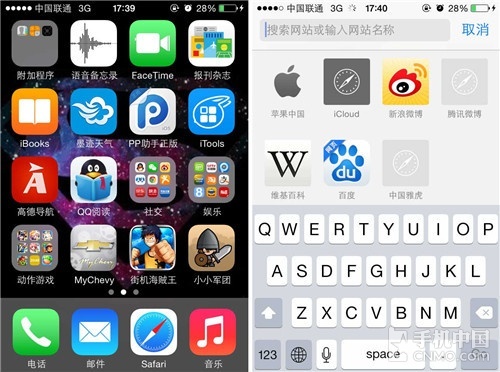
iPhone如何添加網址URL尾碼
第一步:我們要打開Siri瀏覽器,然後輸入想到登陸的網址,筆者在這裡輸入的是「sina.com」,不過大家習慣的操作步驟是全部輸入,包 括Url尾碼,但是今天我們卻只要把鍵盤切換到全字母鍵盤,然後長按句號按鍵,就可以在句號上方看到iOS 7系統為使用者提供的URL尾碼選項了。
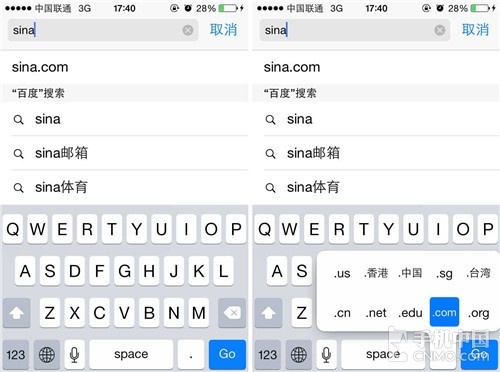
iPhone如何添加網址URL尾碼
第二步:在調出這些尾碼之後,我們再輸入網址的時候,只需要輸入前面的內容,然後選擇正確的URL尾碼就可以了,操作非常簡單。
iPhone快速切換表情輸入法</strong>
在使用iPhone手機時,很多使用者會輸入 各種好玩的表情,但大部分使用者的做法是越獄然後下載協力廠商輸入法,或者添加自己喜歡的圖片,其實iPhone手機本身也有表情輸入法,那麼我們如何添加呢?接下來筆者就為大家簡單的介紹一下。

iPhone快速切換表情符號
第一步:首先我們要點擊設置,然後選擇通用,進入之後向下滑動功能表找到鍵盤選項。點擊進入鍵盤之後會發現在這個功能表下還有一個鍵盤選項,點擊進入。
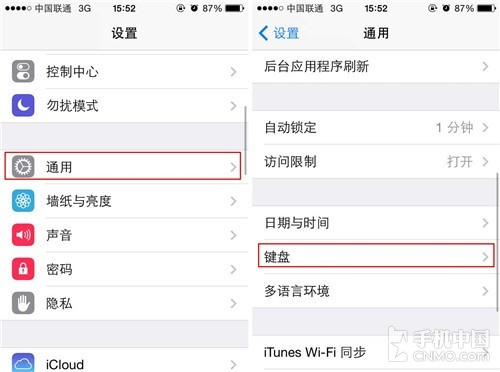
iPhone快速切換表情符號
第二步:進入之後大家會發現iPhone手機預設直選兩種或三種輸入法,這時我們要點擊下方的「添加新鍵盤」。
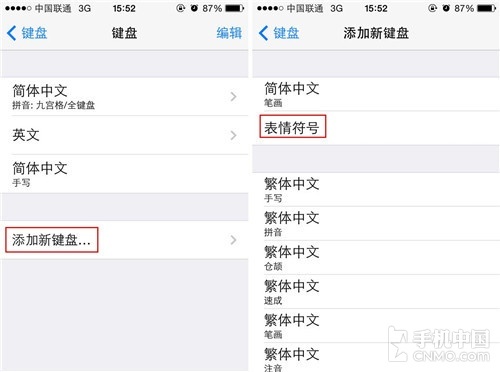
iPhone快速切換表情符號
第三步:點擊進入之後,選擇「表情符號」,這時iPhone手機中的預設表情就會顯示在切換鍵盤頁面了。
第四步:既然是要輸入表情符號,那麼我們就要打開短息或者備忘錄介面,這裡筆者選擇用備忘錄來做測試,首先使用者打開備忘錄並調出虛擬鍵盤,之後 使用者需要長按左下角的小地球圖示來切換輸入法,點擊之後系統就會顯示出切換選項,使用者可切換至簡體拼音(全鍵盤)、簡體拼音(九宮格)、簡體手寫、 English、表情符號等。

iPhone快速切換表情符號
第五步:之後我們點擊最下方的「表情符號」選項,這時系統就會把輸入法切換至表情介面,我們就可以選取各種好玩的表情來發送給好友或者做備忘錄用了。

iPhone快速切換表情符號
通過這個方法,使用者可以很簡單的實現文字與表情直接的切換,操作起來也非常簡單,大家可以嘗試一下。
iPhone用Siri語音發佈微博
對於現在的智慧機來說,大家在購買iPhone之後首先安裝的肯定是騰訊QQ、微信、和新浪微博,其中微博已經成為 現代人快速收集資訊和交流的平臺,天天泡在微博上看看好玩的消息已經成為年輕人每天必須要做的事情。但是大家發微博一般都用最原始的方法來操作,其實 iPhone手機中的Siri語音也可以用來發微博,接下來筆者就為大家介紹一下如何使用Siri語音發微博。
第一步:首先我們要在iPhone手機中安裝「新浪微博」應用,通過App Stroe就可以下載。
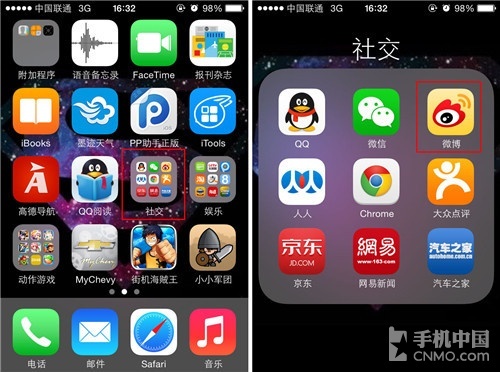
安裝微博
第二步:我們要在iPhone手機的主介面找到「設置」選項,點擊進入之後找到「新浪微博」選項。
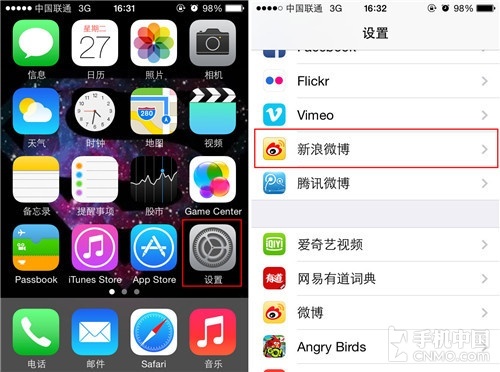
進入設置找到新浪微博
第三步:選擇「添加帳戶」,之後輸入自己新浪微博的帳戶和密碼,並通過驗證登陸。
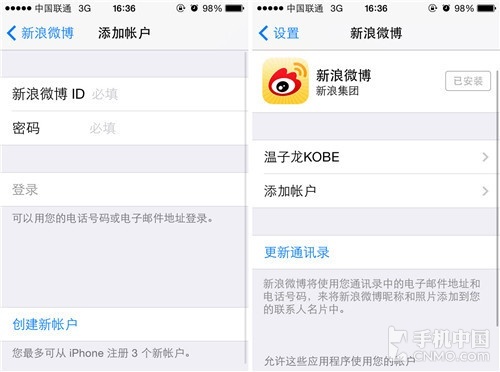
綁定微博帳號
第四步:這時我們已經在iPhone手機上成功的綁定微博帳號,之後我們要開啟Siri語音助手,然後長按Home鍵來開啟Siri語音助手,這時我們對著Siri說「發佈微博」後,Siri會識別顯示「發佈微博」。
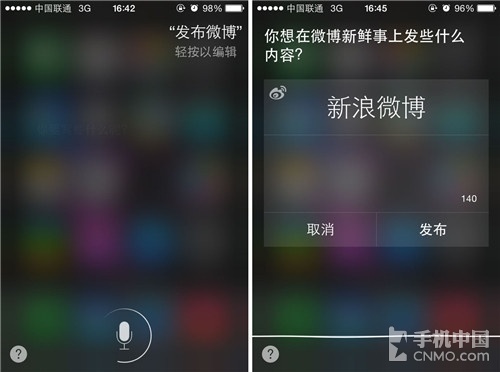
開啟Siri語音
第五步:等待1秒之後,Siri會彈出微博撰寫介面,這時我們就可以直接說出需要發佈的微博內容,如「今天風很大」。
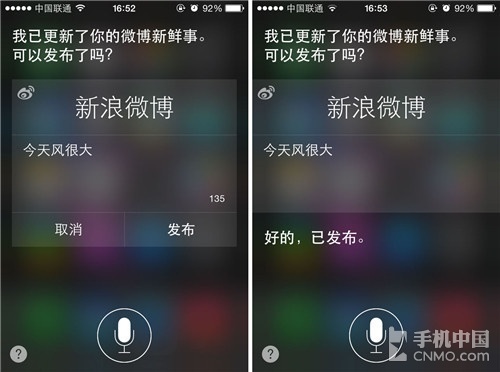
用Siri發佈微博
第六步:之後Siri會自動識別顯示,然後詢問使用者是否發佈,回應發佈即可。稍等片刻後,當顯示「微博已發送」時,即表明我們剛剛使用價格Siri語音助手發佈的微博成功發送。
iPhone查看流量方法教程
當大家談起「流量」這個話題時都會滔滔不絕地吐苦水,各種亂收費的現象層出不窮,但是對於生活在現代的人來說,智慧機又是大家必不可少的一件物 品,平時看看郵件、上上網等操作也是必須要做的事情,並且隨著4G時代的來臨,很多使用者已經更換了支援4G網路的行動裝置。筆者身邊的同事就是其中的一 員,不過他經常會碰到流量用不完或者是用超了的現象,那麼如何監控流量呢?今天筆者就為大家介紹一下iPhone在升級iOS 7系統後如何監控流量。
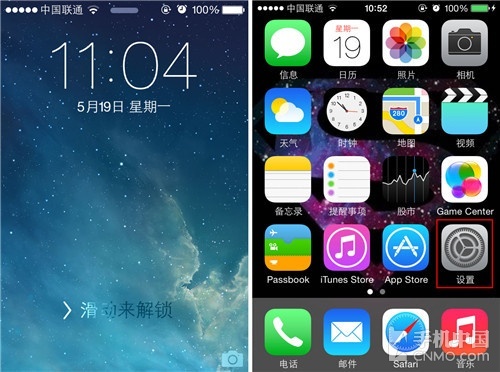
找到「設置」圖示
第一步:首先我們要找到iPhone主介面上找到「設置」圖示,之後點擊進入。
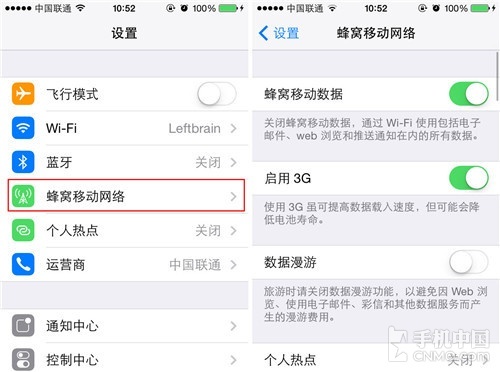
找到「蜂窩移動網路」選項
第二步:進入之後,我們要在清單中找到「蜂窩移動網路」選項,之後點擊進入。
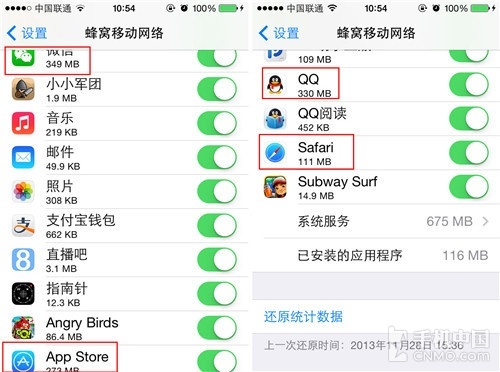
監控資料
第三步:進入「蜂窩移動網路」選項之後,我們要往下滑動功能表,之後就會看到使用者安裝在iPhone設備上所有使用流量的軟體了。
第四步:通過系統的移動網路了流量監控可以看出,筆者測試的這款iPhone使用流量相對比較多的是「微信」、「QQ」、「App Store」和「Safari」這些經常聯網的軟體。
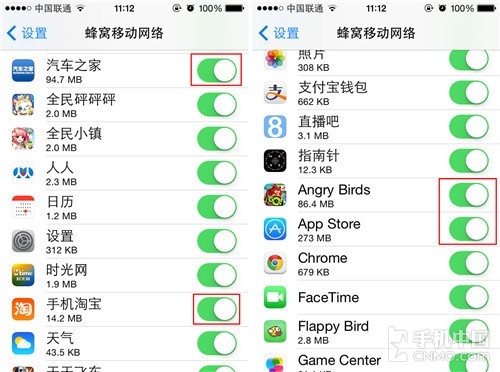
自主開關軟體流量監控</span>
第五步:這時我們就可以進行自主設置了,比如當我們的流量馬上要用超時,我們就可以選擇不讓這些耗費流量大的應用使用流量就可以了,操作步驟就是點擊應用右側的關閉開關即可。(如果流量充足了,我們還可以打開這些應用)
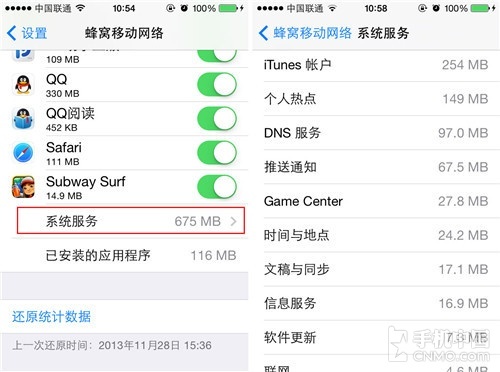
查看系統流量
第六步:另外細心的使用者會發現在功能表的最底部有一個「系統服務」選項,這個選項是提示我們iOS設備使用流量的情況。點擊進入之後我們就可以查看每一個系統服務使用流量的情況,如測試機提示「iTunes帳戶」、「DNS服務」、「時間與地點」等是流量消耗比較多的。
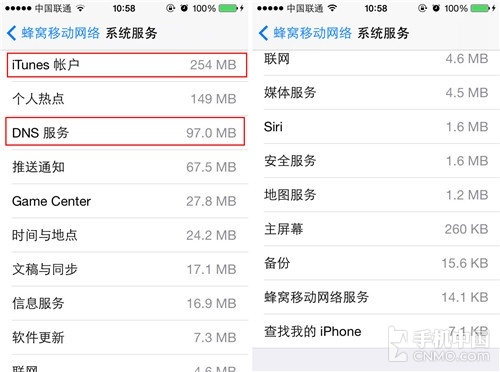
消耗流量較多的系統服務
所以當iPhone使用者在流量要超過套餐使用量時,我們就可以通過上述的設置來查看和關閉一些消耗流量比較大的軟體,在關閉之後使用者儘量找有 WiFi網路環境的地點上網。當然了,如果我們的套餐流量還很充足,我們還可以用上述的辦法來打開經常要使用流量的軟體,操作起來也比較簡單。
上一頁12下一頁
本文導航
- 第一頁
- 第二頁
文章來自網絡,若有版權問題請聯繫站長刪除,更多iphone遊戲,請關注iphone台灣網