作者:溫子龍
關於iPhone的技巧筆者已經為大家介紹過很多了,但是仍然有很多細節和隱藏的功能是廣大使用iPhone手機使用者所不知道的,拋開越獄的那些 iPhone使用者,在升級過iOS 7系統之後的使用者群中,大部分人都只是用iPhone玩玩遊戲,看看電影,通電話或發短信。筆者個人認為,iPhone雖然性能不錯,但能有多少使用者真正 瞭解手機內在的功能?接下來筆者就繼續為大家介紹iPhone手機自帶的一些小技巧,今天要教大家如何快速切換表情輸入法。
iPhone快速切換表情符號
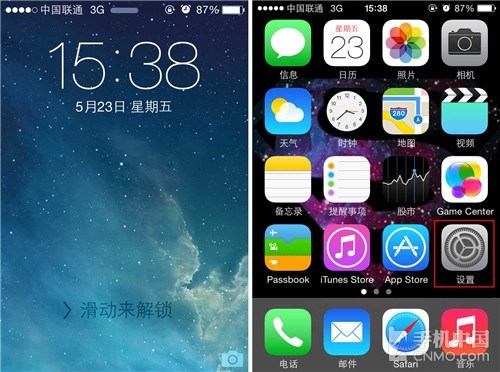
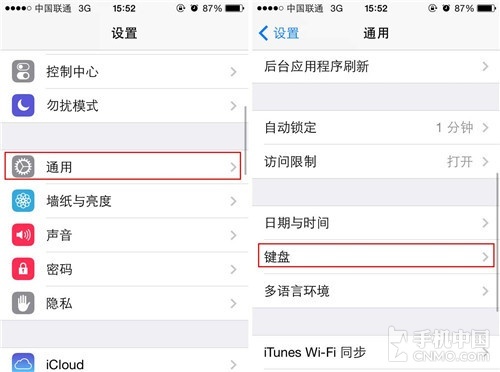
第一步:首先我們要點擊設置,然後選擇通用,進入之後向下滑動功能表找到鍵盤選項。點擊進入鍵盤之後會發現在這個功能表下還有一個鍵盤選項,點擊進入。
iPhone快速切換表情符號
第二步:進入之後大家會發現iPhone手機預設直選兩種或三種輸入法,這時我們要點擊下方的「添加新鍵盤」。

iPhone快速切換表情符號
第三步:點擊進入之後,選擇「表情符號」,這時iPhone手機中的預設表情就會顯示在切換鍵盤頁面了。
iPhone手機快速切換表情符號教程
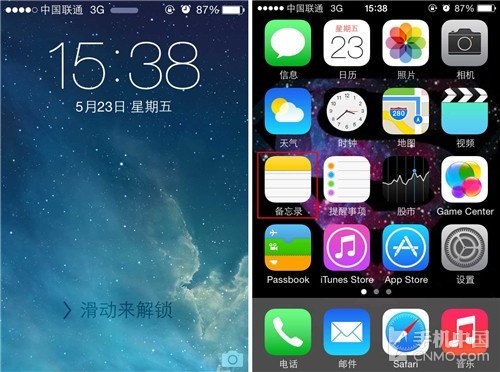
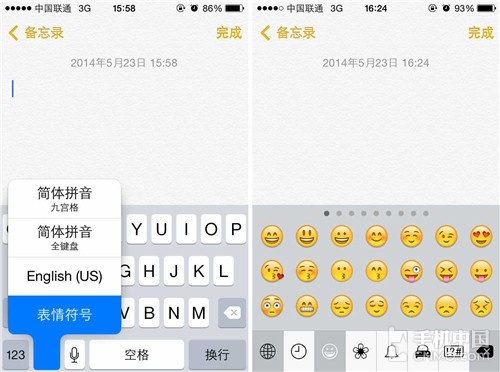
第四步:既然是要輸入表情符號,那麼我們就要打開短息或者備忘錄介面,這裡筆者選擇用備忘錄來做測試,首先使用者打開備忘錄並調出虛擬鍵盤,之後 使用者需要長按左下角的小地球圖示來切換輸入法,點擊之後系統就會顯示出切換選項,使用者可切換至簡體拼音(全鍵盤)、簡體拼音(九宮格)、簡體手寫、 English、表情符號等。
iPhone快速切換表情符號
第五步:之後我們點擊最下方的「表情符號」選項,這時系統就會把輸入法切換至表情介面,我們就可以選取各種好玩的表情來發送給好友或者做備忘錄用了。
iPhone快速切換表情符號
通過這個方法,使用者可以很簡單的實現文字與表情直接的切換,操作起來也非常簡單,大家可以嘗試一下。
文章來自網絡,若有版權問題請聯繫站長刪除,更多iphone遊戲,請關注iphone台灣網