作者:溫子龍
現如今,人們的生活水準在不斷地提高,雖然說工資沒有漲多少,但人們對電子產品的需求是越來越先進,越來越豐富,就拿iPhone手機來說,幾年前 如果誰手裡拿個iPhone手機,那麼會立刻收到羡慕的眼光,當時買iPhone手機的人絕對是土豪。但是再看看現在,大街小巷裡十個人裡有九個人在用 iPhone手機,其已經著實淪落為街機了。
iPhone十大隱藏功能匯總
雖然說iPhone已經是街機了,但是大部分消費者關注的也只是打電話、發短信、上網聊天等功能。不過除了這些常用功能之外,iPhone手機 還是有很多隱藏的實用功能,不然iPhone也不會賣那麼貴啊。今天筆者就為大家介紹一些有關iPhone手機的隱藏功能,如果你是一位正在使用 iPhone手機的使用者不妨來這裡看看,通過以下的一些小設置,我們可以讓iPhone使用得更加流暢順手。
關閉來電鈴聲
在生活中,我們會遇到來電不想接聽的狀況,雖然有的人直接掛斷了,但大部分使用者還是比較理性的,不想接聽又不想掛斷,但鈴聲卻始終響個不停,不僅煩人,還會遭來異樣的眼神,那麼我們如何在這種情況下關閉鈴聲呢?
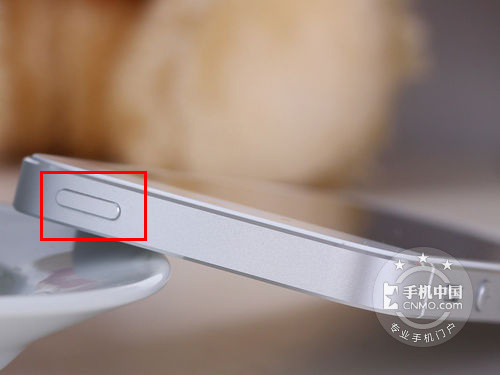
其實設置起來非常簡單,當iPhone手機鈴聲響起時,我們只需要輕按手機的電源鍵就可以關閉鈴聲了,這樣既可以保持來電又可以關閉煩人的鈴聲,而對方也會在1分鐘內自動掛斷電話,有效避免了尷尬。
快速輸入標點符號
在發短信時,大家經常需要輸入標點符號來區分語句和段落,相信很多使用者會體驗到iOS 7系統雖然更新了9宮格,但輸入標點符號依舊比較繁瑣(PS:越獄後使用協力廠商輸入法的使用者除外),其實iPhone手機輸入標點符號還是比較簡單的,並沒有想像中那樣繁瑣。
快速輸入標點符號設置
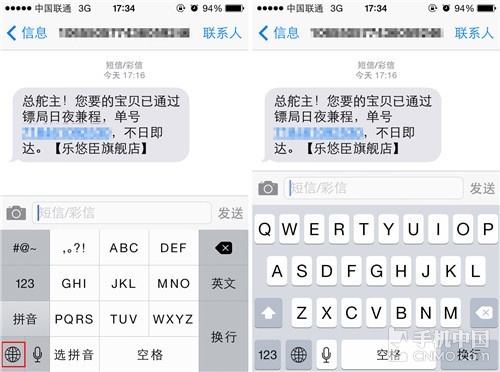
第一步:我們要打開短信介面,接下來要把點擊地球圖示把鍵盤切換到全字母鍵盤狀態。
快速輸入標點符號設置
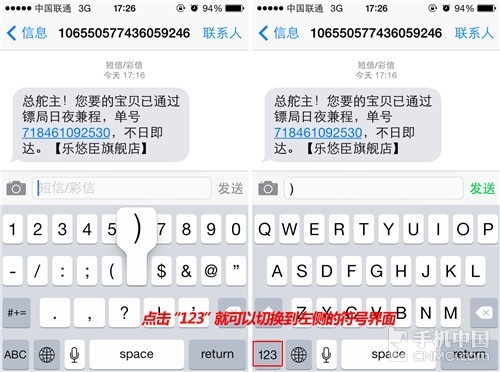
第二步:按住左下角的「123」鍵後,系統會自動切換到標點符號介面,這時我們不要鬆手繼續滑動手指到需要輸入的標點符號處,之後鬆開,這樣操作我們就可以很快速的輸入標點符號,並且鍵盤會自動復原到字母鍵盤。
自主選擇刪除短信
上文中我們既然說到了短信介面,接下來筆者就為大家說說iPhone手機中短信裡的隱藏功能。熟悉iPhone手機的使用者都知道如何直接刪除某 位連絡人的短信,我們只需要點擊這個連絡人的短信,之後向左側滑動一下就會出現刪除按鈕,點擊即可刪除。但有的時候,我們並不想把某些連絡人的短信全部刪 除,有的想要,有的不想要,這時我們就需要選擇性大量刪除了。
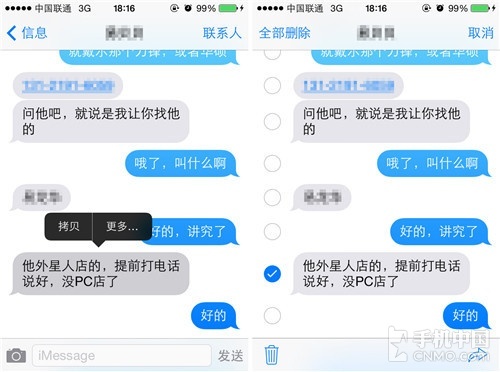
自主刪除選定短信
第一步:首先我們要打開「短信」介面,然後選擇需要刪除的短信連絡人,進入短信介面後,繼續選擇要刪除的某一條短信,選中之後長按短信就會出現「拷貝、更多」選項。
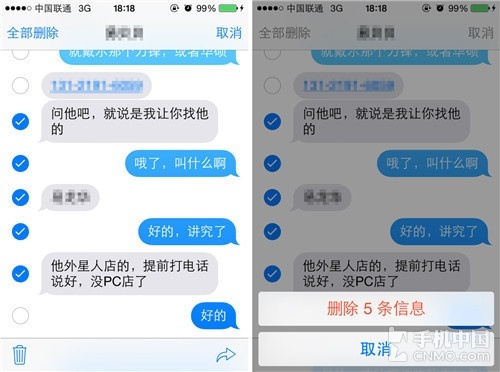
自主刪除選定短信
第二步:我們點擊「更多」選項,這時介面就會出現選擇框了,我們可自行選擇要刪除的短信了,選擇完成之後,點擊左下方的刪除按鈕就可以刪除這條短信了。
句話輸入快速鍵
我們在輸入一段文字之後,都會用「句號」來當結束符。上文中筆者也為大家介紹了通過點擊鍵盤左下角的「123」鍵來快速的輸入符號,雖然這個方法已經很快速了,但是對於「句號」來說,我們還有更加快捷的方法。
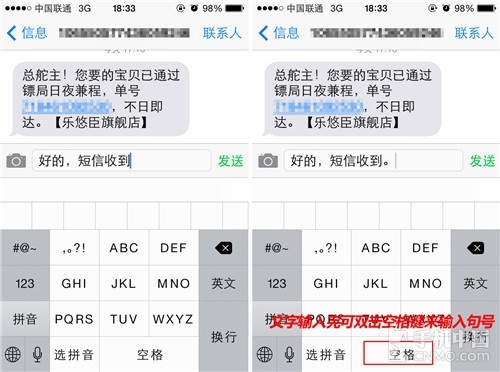
快速鍵輸入句號
這個方法非常簡單,就是我們在短信介面輸入完文字之後,只需要連續點擊兩次空格鍵,「句號」就會出現在文字的結尾,是不是相當快捷呢?
檢查水準度非常隱秘
我們都知道iPhone手機中自帶指南針功能,只要打開定位,我們就能利用該功能來找到東南西北,可是在這個指南針的背後還有一個很隱蔽的小功能,那就是檢查物體的表面水準度。
第一步:首先我們還是要打開「指南針」功能,首次使用需要使用者進行一些簡單的定位。
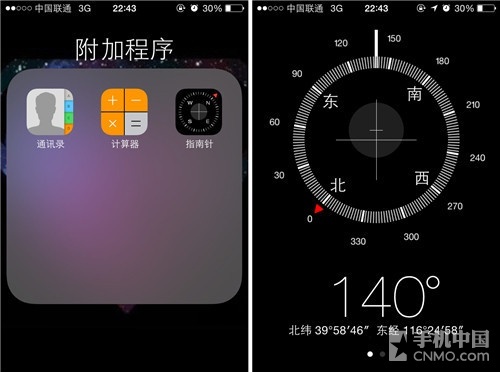
打開指南針
第二步:在「指南針」介面我們向左滑動功能表,這是即可看到水準指示功能的介面了。
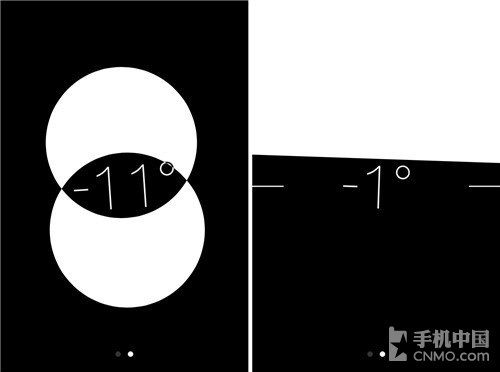
水準測試功能
第三步:這時我們的iPhone為大家提供了兩種顯示方式,橫座標和豎座標的顯示是不同的,這時我們只需要將手機放到想測量水準的物體上就可以檢測該物體表面是否水準了。
快捷方式輸入溫度符合
通常情況下,大家在出門之前都有一個很好的習慣,那就是查看天氣預報。有的人甚至將今天的天氣狀況發給自己的朋友,但是輸入時我們往往把溫度後 面那個小圈圈的圖示用漢子「度」來代替,原因就是那個符號在iPhone手機中實在太難查找了。不過筆者可以很負責任地告訴大家,這個符號也非常好找,並 且使用起來非常簡單。
第一步:我們還是要進入短信輸入介面,之後輸入溫度,輸入之後我們就要點擊「小地球」圖示把鍵盤切換到「數字鍵台」模式。
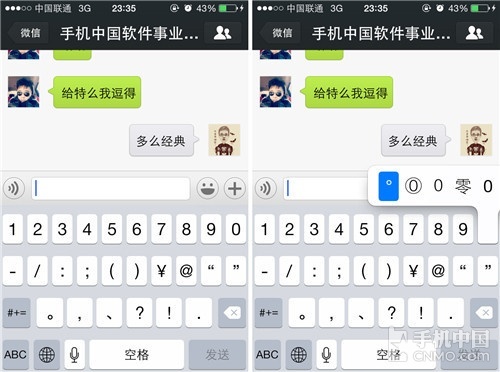
輸入溫度符合很簡單
第二步:切換好之後,我們要一直按住數位鍵「0」不動,這時「0」的上方會顯示4種輸入形式,最左邊的就是溫度符合,點擊這個符號即可完成輸入。
計算機快速退格
在缺省的小工具中,除了指南針之外,iPhone還為使用者提供了很多實用的工具,計算機就是其中之一,但是iPhone中的電腦雖然能説明我 們算一些數位,但具體功能卻沒有真實的計算機那樣強大,很多使用者會認為iPhone在輸入完數位後只能用「C」鍵來全部刪除數位,如果輸入錯誤了,也只能 重新輸入。
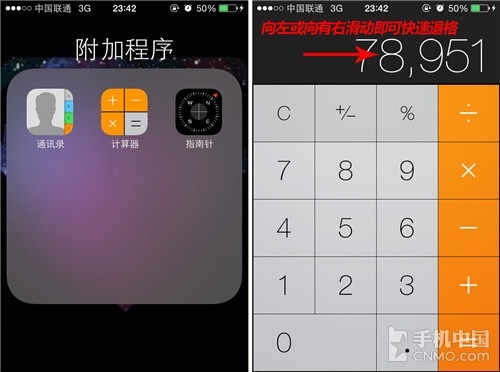
計算機快速退格
其實iPhone手機的計算機也是可以快速退格的,操作非常簡單,我們只需要在輸入數位後,在數位上向左或向右滑動就可以實現一位一位的快速退格了,這樣就算我們輸入出現錯誤也不會全部刪除數位了。
「黑名單」遮罩電話
這個功能筆者在前幾天iPhone省電教程中為大家已經介紹過了,不過當時是為了關閉這個東西來節省電量。今天筆者要說的這個是快速地遮罩掉那些煩人的推銷電話。
第一步:我們首先要進入「最近通話」功能表,這時最近我們接收和撥打的電話都會顯示在裡面,找到我們需要遮罩的電話。
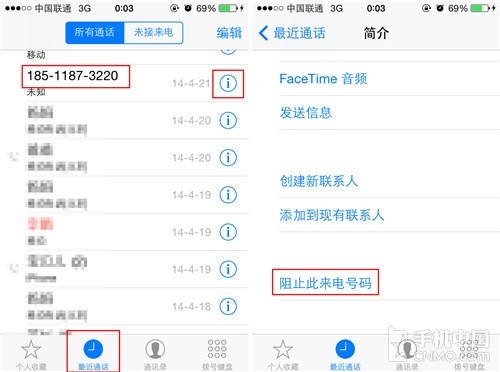
遮罩不想接聽的電話
第二步:選擇好號碼之後,我們點擊右側的「i」圓圈按鈕,這時會出現一個功能表,我們向下滑動功能表,在最底部找到「阻止此來電號碼」,點擊之後就可以成功將該號碼加入黑名單之後,從此再也不會接到騷擾電話了。
按需求選擇應用流量
緊接著,筆者要說的是選擇性地關閉一些應用來節省上網流量。畢竟我們現在已經進入了4G時代,資費那是相當的貴,很多iPhone使用者都遭遇過偷跑流量的問題,所以小小的技巧還是可以有效的節省流量的。
第一步:首先我們要點擊「設置」,之後找到「蜂窩移動網路」的選項,進入後我們向下滑動功能表。
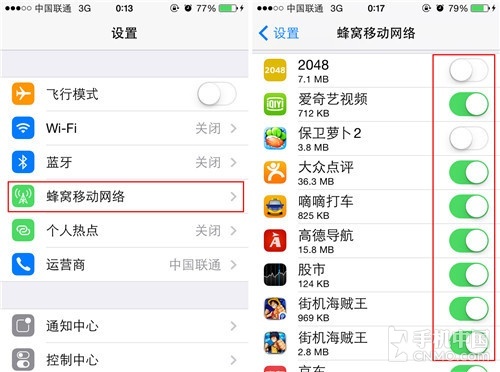
自主選擇打開或關閉應用流量
第二步:當我們向下滑動功能表之後就會看到手機中所有安裝過的應用清單了,這時我們需要選擇性的來關閉一些用處不大的應用網路,點擊右側的按鈕即可關閉,當然如果大家需要這個應用及時更新的話,也可以打開該應用的這項功能。
讓Safari應用上網更加安全
對於使用iPhone的使用者來說,大家除了發短信,打電話,用聊天軟體聊天之外,大家最常用的還是瀏覽器了,而iPhone手機中自帶的 Safari瀏覽器還是非常好用的,並且在iOS 7系統中還加入了隱私和安全性的功能,意思就是在Safari瀏覽器中的「不跟蹤」功能,設置完後可以保證我們上網更加安全。
第一步:首先我們要進入「設置」功能表,然後選擇「Safari」,之後進入「Safari」介面。
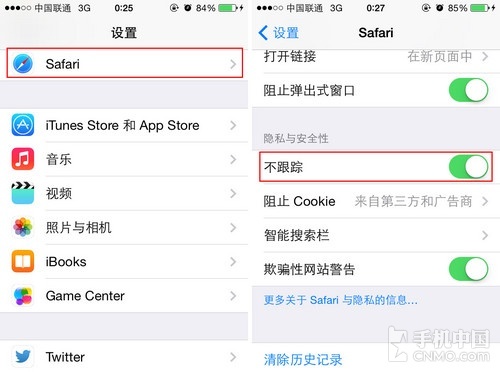
簡單設置上網更安全
第二步:進入之後我們向下滑動功能表,這時會看到在「不跟蹤」的圖示,點擊開啟「不跟蹤」後,我們再上網時就可以限制網站追蹤我們的上網行為,可有效地避免廣告和其他服務的騷擾。
文章來自網絡,若有版權問題請聯繫站長刪除,更多iphone遊戲,請關注iphone台灣網