作者:安宇萌
iPhone技巧篇系列文章,教你從一個小白變成資深的果粉。此篇文章主要講解iPhone 4/4S/5上網設置,以及伴隨著iOS 7而來的iPhone 5s/5c的發送彩信的方法。筆者以所使用的小5為例講解。無論系統版本新舊,設置路徑都是大同小異的。
[移動版]目前,國內的iPhone 5並無支援移動的TD-DCDMA 3G網路的版本,但是你如果和小編一樣鍾愛移動網路你還是可以使用移動的2G網路來收發彩信和上網,只不過網速較慢。
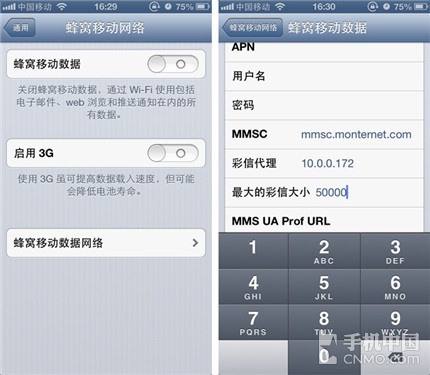
使用移動卡的iPhone 5使用者彩信和GPRS上網設置方法如下:設置–通用–蜂窩移動網路–蜂窩資料網,現在開始填下面的空格。
蜂窩資料
APN: cmnet
使用者名:可不填
密碼:可不填
彩信
APN:cmwap
使用者名:可不填
密碼:可不填
MMSC:HTTP://mmsc.monternet.com
彩信代理:10.0.0.172
最大的彩信大小:可不填或者填50000
其他可不填
[聯通版]一般來說iPhone 5以WCDMA版居多。插入nano Sim卡後,在設置–通用–蜂窩移動網路–打開蜂窩資料和彩信功能即可收發彩信。如果不行請參照以下資料:設置—通用—蜂窩移動網路—蜂窩資料網,現在開始填下面的空格。
蜂窩資料:
APN: 3GNET
使用者名:可不填
密碼:可不填
彩信:
APN:uniwap
使用者名:可不填
密碼:可不填
MMSC:HTTP://mmsc.unirnet.com.cn
彩信代理:10.0.0.172
最大的彩信大小:可不填或者填102400(以免彩信過大無法發送)
其他可不填
[電信版]電信合約機行貨iPhone不需要設置即可正常收發彩信,但是彩信大小有限制,過大就會發送失敗。其他版本CDMA iPhone可以嘗試一下設置。電信的3G制式為CDMA,國內的電信版iPhone使用者也在逐漸增加。電信版iPhone的3G上網和彩信首發設置如 下:設置—通用—蜂窩移動網路—蜂窩資料網,現在開始填下面的空格:
蜂窩資料:
APN: ctwap
使用者名:ctwap@mycdma.cn
密碼:vnet.mobi
<p> 彩信:
APN:ctwap
使用者名:ctwap@mycdma.cn
密碼:vnet.mobi
MMSC:HTTP://mmsc.monternet.com
彩信代理:10.0.0.200:800
最大的彩信大小:可不填或者填50000
設置好了存取點,需要重新開關下飛安模式來起效,並于「設置」-「短信」中開啟彩信開關。下面開始介紹iOS 7系統上的彩信設置。
第2頁:iOS 7系統彩信設置
iPhone 5s/5c發送彩信方法、iOS 7發送彩信方法
1.進入設置-資訊
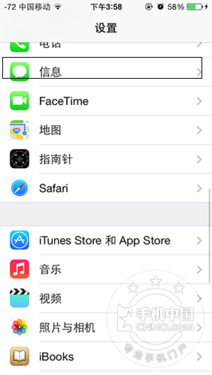
第一步
2.打開收發彩信
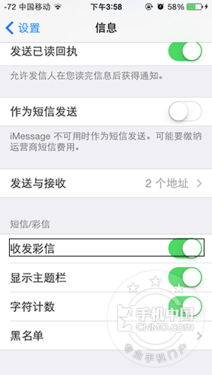
第二步
3.進入資訊,點擊左側相機圖示
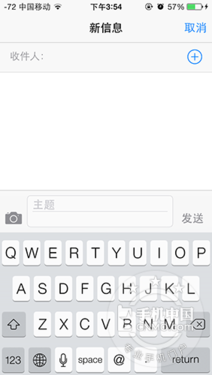
第三步
4.選擇如下選項, 隨便之一
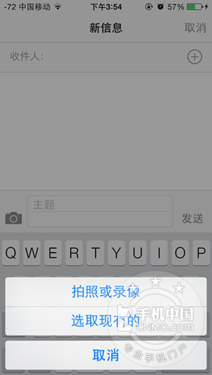
第四步
5.選擇完照片、選擇完連絡人就可以發送彩信啦
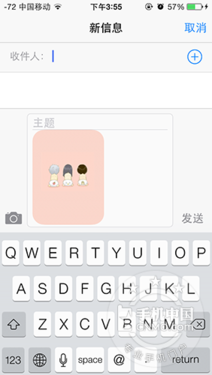
完成
文章來自網絡,若有版權問題請聯繫站長刪除,更多iphone遊戲,請關注iphone台灣網