必須承認,iOS的UI設計的確高端大氣上檔次。可再漂亮的東西,看久了終歸還是會審美疲勞。想要自己美化一下?你會發現如果不越獄,似乎除了換換壁紙,別的什麼也做不了。所以今天給大家帶來一個iOS的美化技巧,讓你不用越獄也能自由更換主屏上的圖示。
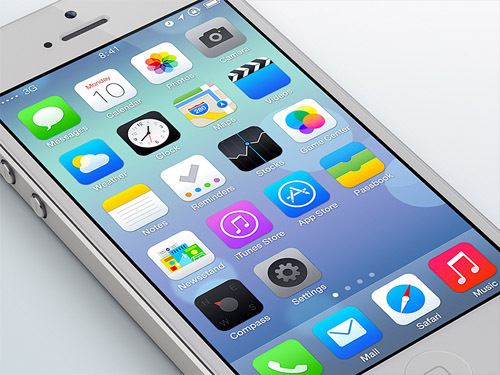
想要達到自訂圖示的目的,只需要通過一款名為《IconER》的應用就能輕鬆實現。首先簡單說明一下其實現原理:該應用可以把自訂圖示與使用者指定的 應用相關聯,然後作為一個快捷連結,通過Safari流覽添加到手機桌面上。因此每一次使用自訂圖示的程式,都會經過Safari,同時應用的原圖示依 然需要保留(可以考慮統統都藏到資料夾裡)。至於特別追求完美的朋友,或許還是考慮升級iOS7,去體驗全新的扁平化吧。
言歸正傳,安裝並打開IconER,可以看到應用按照不同風格分類,提供了數套圖示範本。
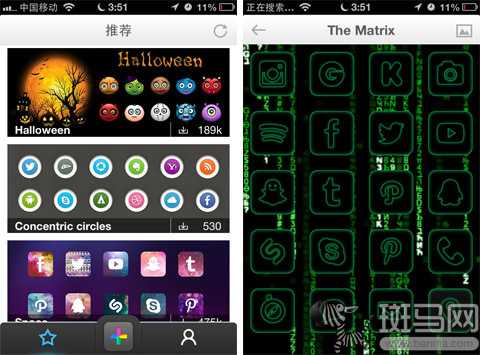
多風格圖示範本
點選自己心儀的圖示,在彈出的功能表中選擇「保存」,圖示會被收藏進右下角「個人主頁」的下載頁中。如果這時選擇的是「添加到主畫面」,則會直接進入到圖示設置階段。
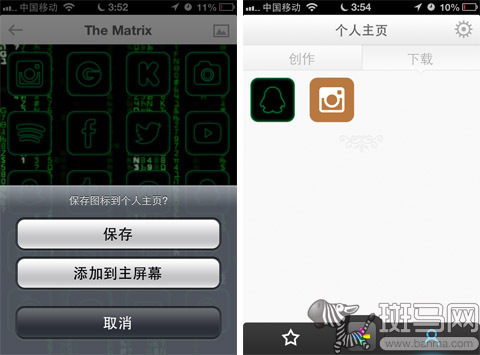
選擇保存
在個人主頁中選擇自己已經挑選好的圖示,即可進入具體圖示的設置階段。按照提示分別輸入該圖示要顯示的名稱,並在「添加連結」處選擇要關聯的功能。
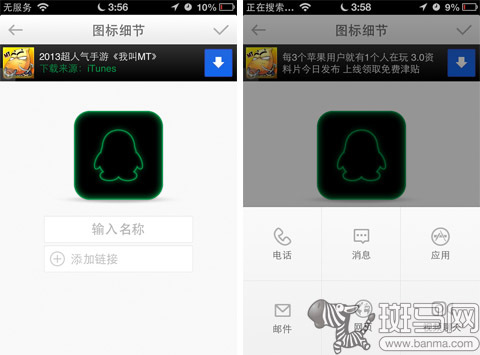
圖示關聯設置
這裡我打算替代QQ的圖示,所以點選「應用」,然後在應用清單中找到並選擇QQ就可以了。
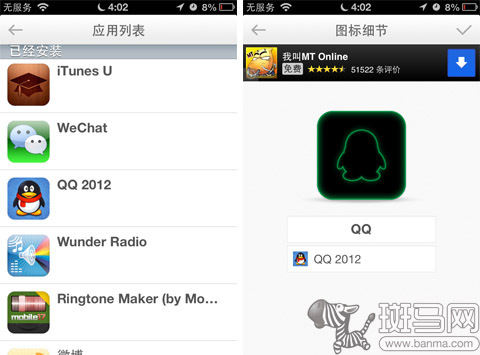
找到並關聯了QQ程式
最後點擊右上角的「√」,按接下來的提示確認安裝一個描述檔,之後這個自訂圖示就會出現在主屏裡了。
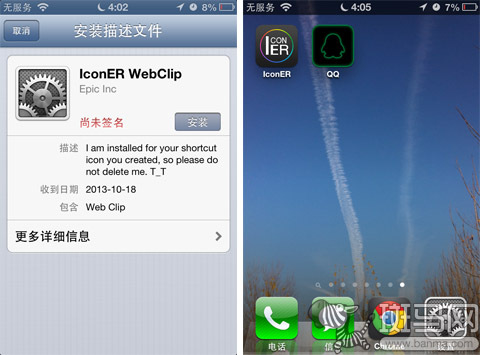
確認並成功添加至主畫面
除了應用現有的圖示,你還可以自己創作。點擊應用下方彩色的「+」按鈕,即可進入個人創作介面。在這裡可以使用其提供的海量元素,自由組合出自己喜歡的圖示樣式。
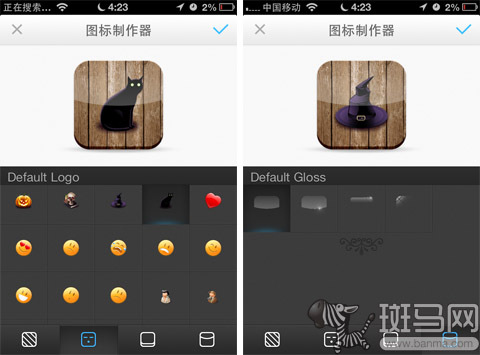
自由組合
除了可以分別對圖示的底圖、Logo、邊框以及玻璃高光效果這四種元素進行組合之外,還可以通過相冊或相機直接導入自訂底圖。個人建議,這時候只選擇底圖和玻璃高光效果即可,生成效果非常不錯。如果再加入系統自帶的logo和邊框,反而有畫蛇添足的不協調感。
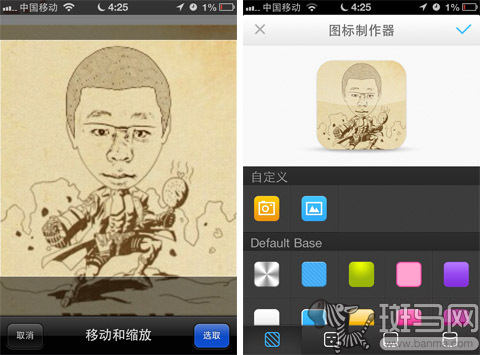
使用自訂底圖
創作好的圖示會保存在「個人主頁」的「已創作」標籤頁中,後面的設置與下載的圖示設置方法完全一樣。
編輯點評:這款應用使用起來非常簡單,雖然在應用開啟上還有些瑕疵,不過單純的圖示效果十分完美,喜歡美化DIY的朋友絕對值得一試。另外該應用最近正在限免中,感興趣的朋友可不要錯過哦。
文章來自網絡,若有版權問題請聯繫站長刪除,更多iphone遊戲,請關注iphone台灣網